Escolher referências
Selecione um Project Type, adicione até cinco imagens de referência e atribua uma função clara a cada uma.

Produto da URSUS Loft
Direção criativa estruturada para geração Image-to-Image.
Uma ferramenta local de elaboração de prompts e organização de referências para fluxos de trabalho com serviços externos de geração de imagens por IA.
Desenvolvido e publicado pela URSUS LoftCrédito de criação: BEAR Works

Por dentro do aplicativo
Organize funções de referência, controles de cena e prompts finais em um único fluxo de trabalho local.
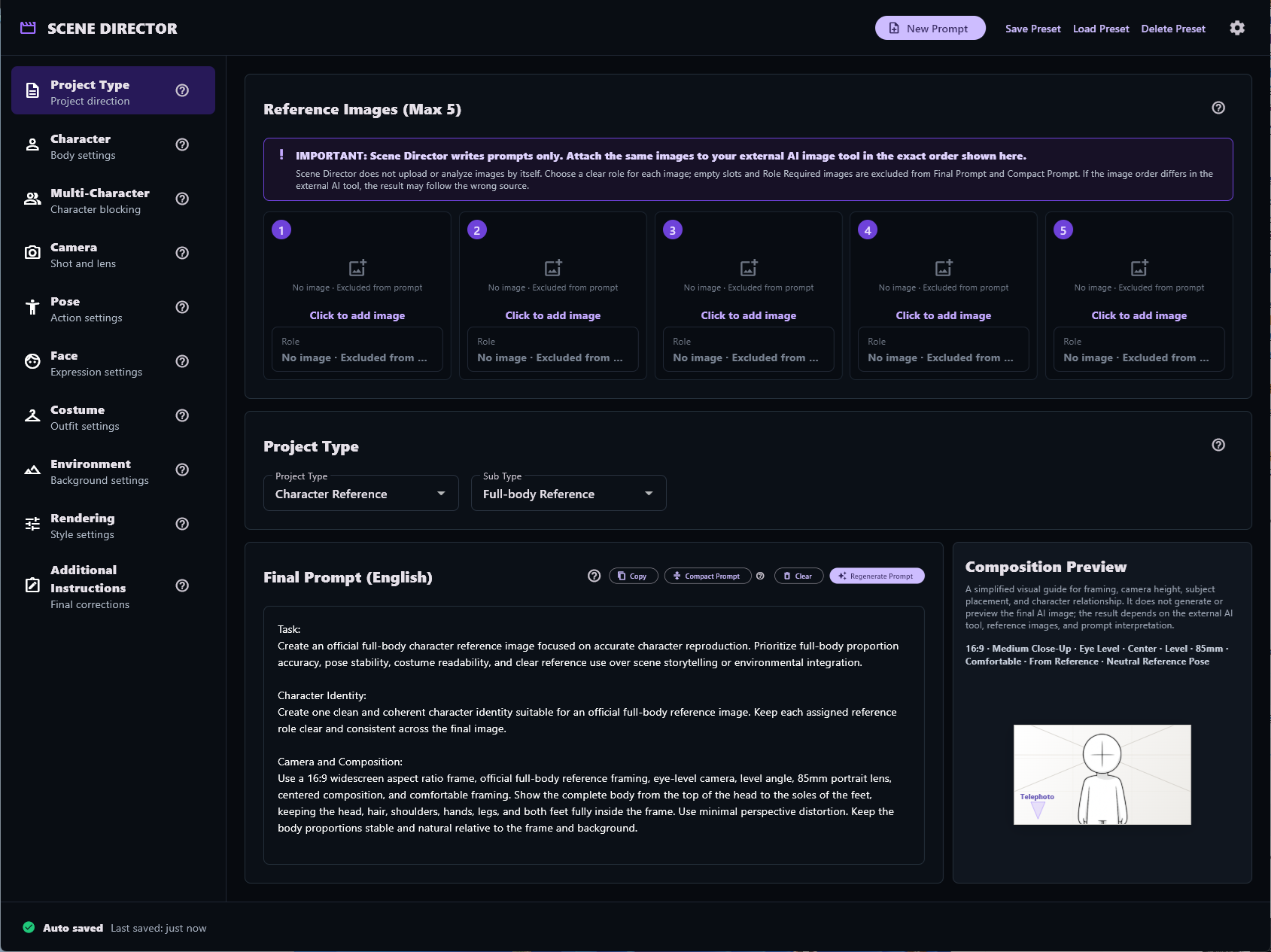
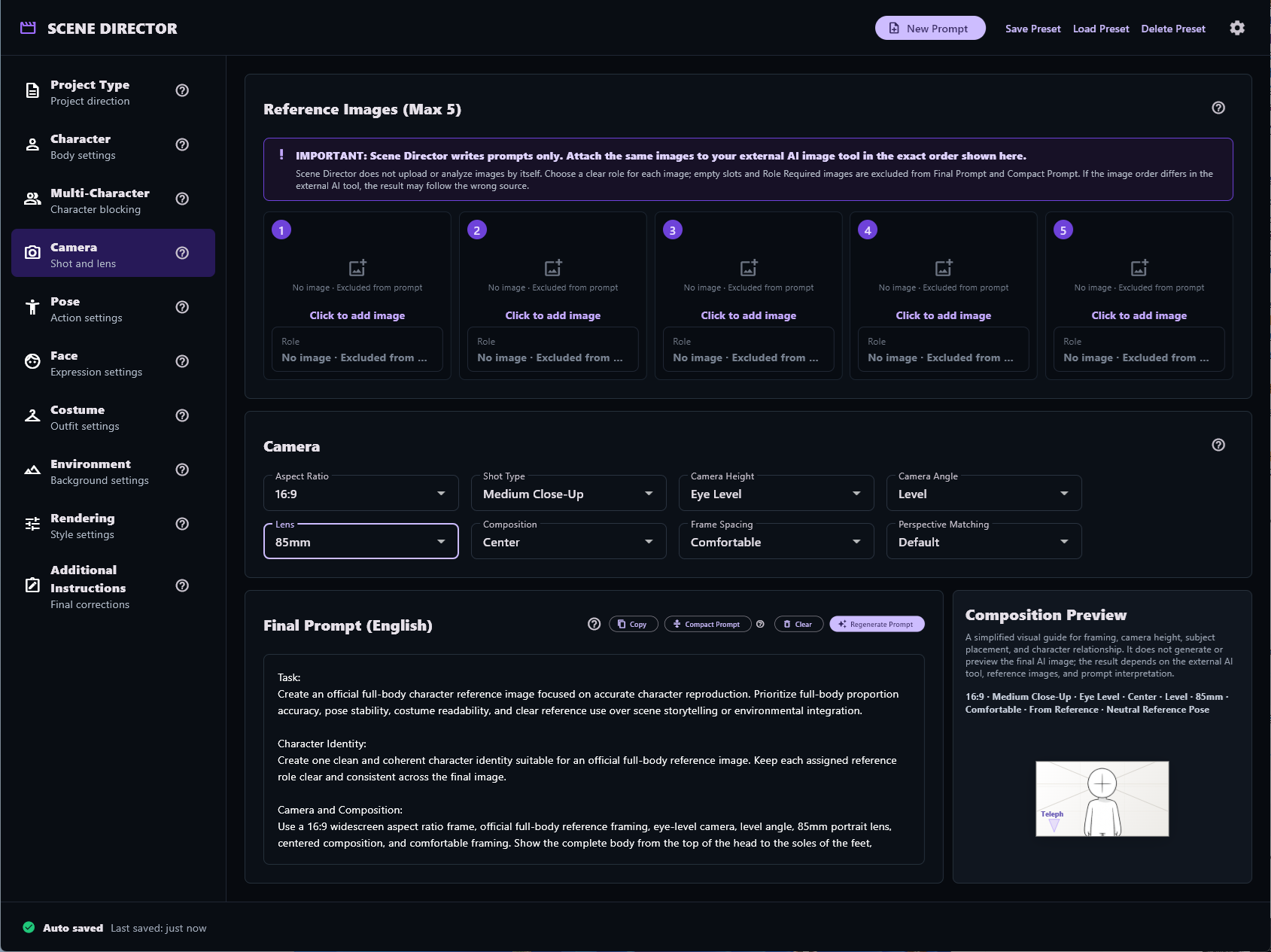
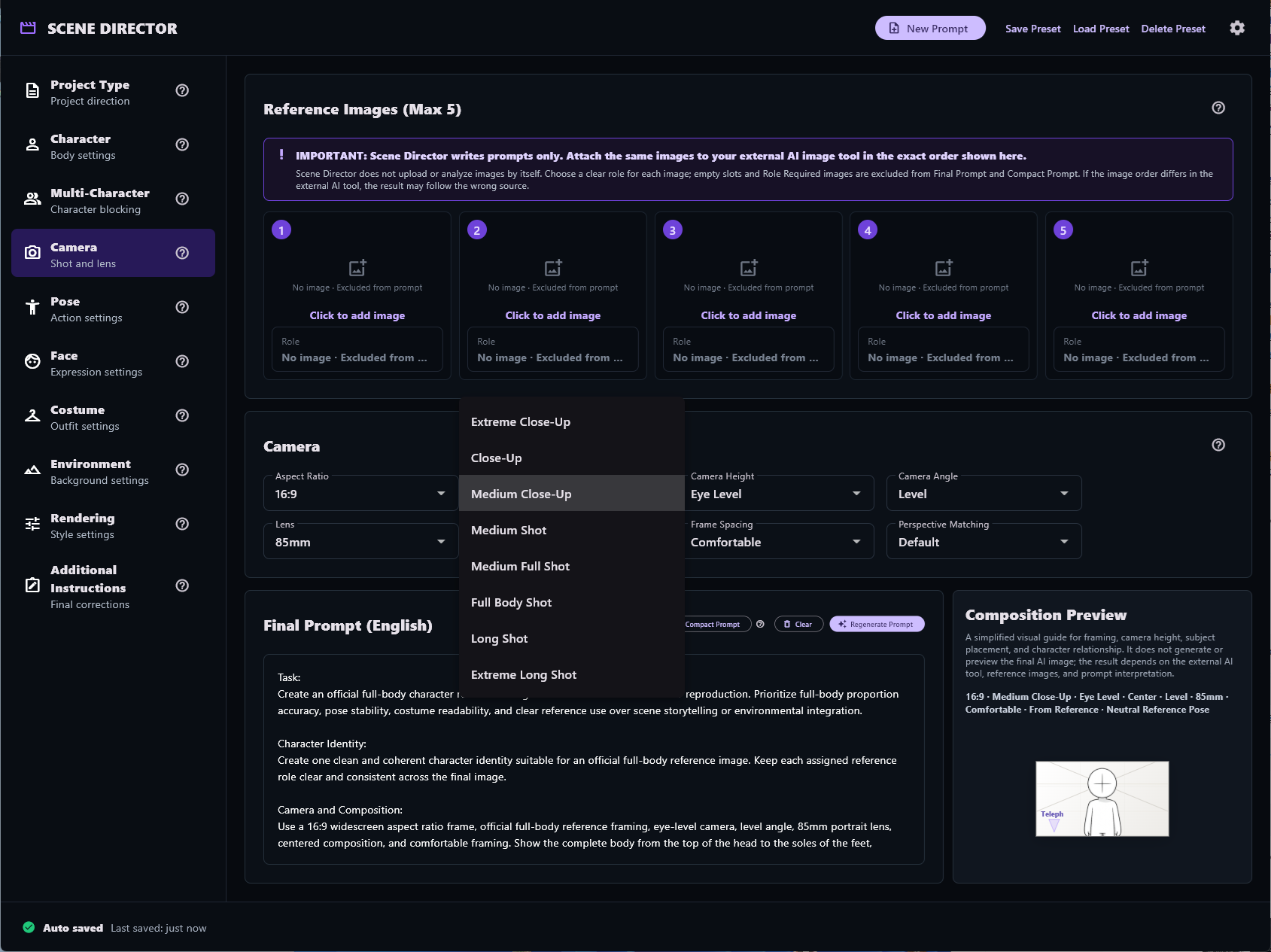
Visão geral
O Scene Director não é uma IA de geração de imagens nem um servidor de geração de imagens. Ele não envia automaticamente imagens de referência para outro serviço.
Ele ajuda criadores a organizar funções das imagens e direção criativa e, em seguida, montar um Final Prompt estruturado em inglês. O usuário copia esse prompt para um serviço externo de geração de imagens por IA e envia as imagens de referência por conta própria.
Fluxo de trabalho principal
Selecione um Project Type, adicione até cinco imagens de referência e atribua uma função clara a cada uma.
Defina personagem, câmera, pose, rosto, figurino, ambiente, renderização e instruções adicionais.
Copie o Final Prompt em inglês e depois envie as mesmas referências para a ferramenta externa na mesma ordem.
Controles atuais
Atribua uma função clara a cada imagem de referência. Espaços vazios e imagens com Role Required são excluídos da saída do prompt.
Defina Character, Camera, Pose, Face, Costume, Environment, Rendering e Additional Instructions.
Gere um Final Prompt detalhado em inglês ou um Compact Prompt mais curto a partir das configurações atuais.
Restaure automaticamente a última sessão e salve, carregue ou exclua localmente predefinições nomeadas.
Ordem das imagens de referência
Anexe as mesmas imagens de referência à ferramenta externa de IA na ordem exata mostrada no Scene Director. Você pode atribuir uma função a cada imagem antes de copiar o prompt.
Informações do produto
O que é o Scene Director
O Scene Director é um aplicativo para Windows destinado à criação de prompts estruturados para geração Image-to-Image. Ele não é um gerador de imagens, não executa um modelo de IA de imagem e não envia automaticamente imagens de referência. Você copia o prompt final em inglês para um serviço externo de geração de imagens e envia as mesmas imagens de referência por conta própria.
Identidade do personagem, tipo físico, figurino, pose, expressão facial, câmera, composição, ambiente, renderização e instruções adicionais podem competir entre si quando são misturados. Separá-los facilita revisar cada função e prioridade sem prometer um resultado específico.
Ele é útil para criadores de imagens por IA, artistas de storyboard e concept art, designers, diretores visuais, criadores que trabalham com personagens recorrentes e qualquer pessoa que reconstrua com frequência prompts complexos de Image-to-Image.
Não. Ele prepara o prompt e as informações de organização de referências para um serviço externo de geração de imagens.
Não. As imagens de referência permanecem selecionadas localmente no aplicativo; você mesmo as envia para o serviço externo.
Quando as instruções do prompt fazem referência à ordem das imagens, manter as mesmas imagens na mesma sequência facilita acompanhar o fluxo de trabalho.
Final Prompt é a saída detalhada em inglês; Compact Prompt é uma versão mais curta baseada nas configurações atuais.
As configurações da última sessão e das predefinições são armazenadas localmente em %APPDATA%\Scene Director.
Não. Funções claras e instruções estruturadas podem reduzir detalhes conflitantes, mas os serviços externos e seus resultados continuam fora do controle do aplicativo.
Orientação prática para fluxos de trabalho Image-to-Image baseados em referências.
Organize referências, direção de cena, escolhas de câmera e instruções finais.
Ler guia →Mantenha as funções das referências e a ordem de envio alinhadas ao longo de todo o fluxo de trabalho.
Ler guia →Reduza conflitos entre identidade, corpo, figurino, pose e instruções de câmera.
Ler guia →